こんにちは!とらです!
茅ヶ崎と山梨を行き来しながら、自由を模索しているサラリーマンです。
iPhone7を長年使い続けていたのですが、まわりから「文鎮」と呼ばれるくらいの骨董品になってきまして、ついに買い替えを決めました。
選んだのはiPhone15(SIMフリー)。価格コムで値下がりのタイミングを狙って購入しました。
バッテリー交換済みのiPhone7は子どもに引き継ぎ。無駄なく活用できました。
この記事では、SIMフリーiPhone同士の機種変更で実際にやったこと——データ移行・SIMカード入れ替え・初期化まで——を手順ごとに解説します。ショップに行かず自分でやりたい方の参考になれば。

事前に確認しておく3つのこと
作業を始める前に、この3点だけ確認しておいてください。これを知らないまま進めると途中で止まります。
- SIMロックがかかっていないか(キャリア購入端末の場合)
- SIMカードのサイズが合っているか(iPhone7・15はどちらもnano-SIM)
- 格安SIM(MVNO)の場合はAPN設定が必要か
SIMフリー端末同士であれば、ロックの心配はありません。キャリアで購入したiPhoneを使っている場合は、設定 → 一般 → 情報 → 「SIMロック」の項目を確認してください。「SIMロックなし」と表示されていれば問題なし。
データ移行はクイックスタートが一番ラク
iPhone同士のデータ移行は、クイックスタートを使うのが最短です。
利用条件
- 旧・新両方がiOS 12.4以降であること
- Wi-Fiに接続されていること
- 両方とも電源に接続しておくと安心
手順
- 新しいiPhoneの電源を入れ、言語・地域の初期設定を進める
- 「クイックスタート」の画面が出たら選択する
- 旧iPhoneを新iPhoneの近くに置き、画面に表示されたコードを旧iPhoneのカメラで読み取る
- あとは画面の指示に従うだけ。自動でデータ転送が始まります
移行自体はびっくりするほどスムーズでした。
ただ、移行後の各アプリへの再ログイン作業が思いのほか大変でした。パスワード管理アプリ(1Passwordなど)を使っていない方は、主要なアプリのパスワードを事前にメモしておくことをおすすめします。
SIMカードの入れ替え手順(nano-SIM)
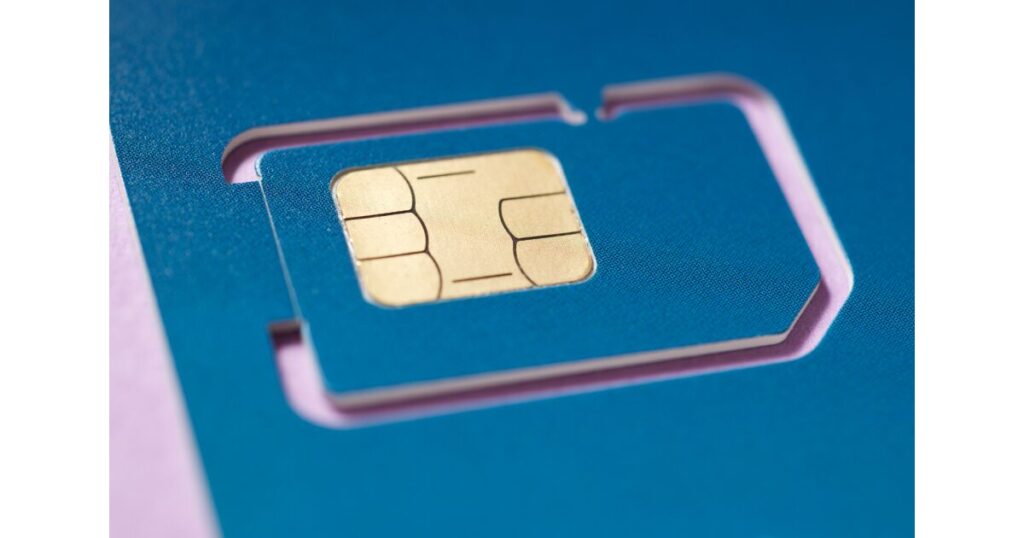
私の場合はeSIMではなく物理SIM(nano-SIM)だったので、カードを差し替えました。
必要なもの
- SIMピン(iPhoneに同梱。なくした場合は別途用意してください)
SIMピンはiPhone購入時に同梱されていますが、なくした場合は別途用意が必要です。クリップで代用できることもありますが、端末を傷つけるリスクがあります。専用品を一本持っておくと安心です。
手順
- 旧・新両方のiPhoneの電源をオフにする
- SIMピンをトレイの穴に差し込み、軽く押してトレイを取り出す
- nano-SIMを新しいiPhoneのトレイにセットする(向きはトレイのマークに合わせる)
- トレイをカチッとはまるまで戻す
- 電源を入れる
iPhone7と15ではSIMの向きが逆でした。トレイに刻印されたマークを見れば合わせられます。
電源を入れ直すとモバイル通信の設定はそのまま引き継がれ、アンテナが立って完了。格安SIM(MVNO)の場合は、APN設定が必要になることがあります。キャリア名+「APN設定 iPhone」で検索すると設定値が出てきます。
機種によってはnano SIMとmicro SIMなど、サイズが異なるケースがあります。サイズが合わない場合はSIMカードアダプターを使いましょう。
電波が立たないときの対処法
SIMを入れたのに電波マークが出ない場合は、以下の順番で確認してください。
- SIMトレイを出し直して、カードが正しくセットされているか確認する
- 機内モードをオン→オフしてネットワーク接続をリセットする
- 格安SIMの場合はAPN設定を手動で入力する
- SIMロックがかかっていないか確認する
「SIMなし」と表示される場合は、トレイが最後まで入り切っていないことがほとんどです。もう一度ゆっくり押し込んでみてください。
移行時にあると便利なアイテム
- クレジットカード(Appleウォレット再設定のため)
- USB Type-Cの充電器(iPhone15以降では必須)
- 使用していた旧iPhone(移行後の動作確認などに)
🔌Type-Cケーブル注意点
最近のiPhoneは「Type-C – Type-C」のケーブルしか付属していません。
今までのライトニングやType-Aの充電器は使えないので、ダイソーなどで変換ケーブルを買っておくと便利です。
使い終わったiPhoneの初期化方法
子どもに譲る or 売却する方のために、初期化手順も紹介しておきます。
- 「設定」アプリを開く
- 「一般」→「転送またはiPhoneをリセット」
- 「すべてのコンテンツと設定を消去」を選択
- 指示に従って初期化完了
まとめ
SIMフリーiPhoneの機種変更は、事前確認3点を押さえればショップに行かず自分でできます。
- SIMロックの確認(SIMフリー端末なら不要)
- クイックスタートでデータ移行
- SIMピンでカード入れ替え(5分以内)
移行後の各アプリへの再ログインだけが少し手間ですが、パスワード管理さえしておけば問題ありません。
一度やれば次からは迷いません。子どもや親のスマホ設定を頼まれたときにも役立ちます。
おまけ:格安SIMユーザーにもおすすめの理由
- データ移行やSIM入れ替えも、慣れれば簡単!
- キャリア縛りがない分、本体価格が安く手に入る
- 月々の通信費を抑えながら、最新iPhoneが使える
⬇️他にもこんな記事を書いていますので、興味があればぜひご覧ください!



コメント